
# IDEA设置
# Flag
Export Settings
导出设置时一定取消以下选项
- File templates
- File templates(schemes)
- Live templates
- Live templates(schemes)
- MavenVersion
- SDK Table
# 启动进入欢迎界面
- 打开
File->Settings->Appearance & Behavior->System Settings- 勾选
Startup/Shutdown下的Reopen last project on startup选项
- 勾选
# 格式化代码
- 打开
File->Settings->Editor->Code Style- ->
GeneralHard wrap at设置行宽,会在格式化的时候强制插入换行符,形成显示效果上的换行Wrap on typing在编码时,超出最大行宽,则自动换行
- ->
Java->Wrapping and Braces- 勾选
Keep when reformatting下的Line breaks去除每次格式化时自动添加+符号 - 勾选
Keep when reformatting下的Ensure right margin is not exceeded自动换行 Comment at first column false代码格式化的时候保证commet符号在代码块附近
- 勾选
- ->
Java-> 右边选择JavaDocEnable JavaDoc Formatting启用JavaDoc格式化Wrap at right margin右边缘换行,当最后一个单词会超出边界时,自动换行Do not wrap one line comments同一行注释不要换行Preserve line feeds保留换行
- ->
File->Settings->Editor->General-> 右边Soft wrap(只会在 IDEA 的显示效果上有换行的效果,实际上并没有换行符)
缩进参考线
File->Settings->Appearance & Behavior->Appearance-> 右边勾选Show indent guidesFile->Settings->Editor->General->Appearance-> 右边勾选Show indent guides
垂直标尺
File->Settings->Editor->General->Appearance- 2018之前版本,右边勾选
Show right margin - 2018之后版本,右边勾选
Show hard wrap guide或Show hard wrap and visual guides (configured in Code Style options)
- 2018之前版本,右边勾选
# 去掉提示重复代码
- 打开
File->Settings->Editor->Inspections->General - 取消勾选
Duplincated File Template Usage选项
# 去掉大小写敏感提示
- 打开
File->Settings->Editor->General->Code Completion - 取消勾选
Match case,或者Case sensitive completion选择None
# 设置编码
- 打开
File->Settings->Editor->File Encodings
Global Encoding全局编码Project Encoding项目编码Default encoding for properties files属性文件的默认编码- 勾选
Transparent native-to-ascii conversion从本地转换ASCII
# 设置序列化ID
- 打开
File->Settings->Editor->Inspections->Java->Serialization issues- 勾选
Serializable class without 'serialVersionUID' - 勾选
'serialVersionUID' field not declared 'private static final long'
- 勾选
# 自定义头部注释
- 打开
File->Settings->Editor->File and Code Templates->Includes-> 在File Header中添加
/**
 *
 * @Description:
 * @Author: ${USER}
 * @File: ${NAME}.java
 * @Version: 1.0.0
 * @Time: ${DATE} ${TIME}
 * @Project: ${PROJECT_NAME}
 * @Package: ${PACKAGE_NAME}
 * @Software: ${PRODUCT_NAME}
 */
- 引用:打开
File->Settings->Editor->File and Code Templates->Files- 在
Class、Interface、Enum三个模板中的public class ${NAME} {上一行添加
- 在
#parse("File Header.java")
# 自定义模板
- 打开
File->Settings->Editor->File and Code Templates->Files-> 在Class模板中粘贴
#if (${PACKAGE_NAME} && ${PACKAGE_NAME} != "")package ${PACKAGE_NAME};#end


import org.slf4j.Logger;
import org.slf4j.LoggerFactory;

#parse("File Header.java")

public class ${NAME} {

     //private static final Logger logger = LoggerFactory.getLogger(${NAME}.class);
     private Logger log = LoggerFactory.getLogger(this.getClass());

}
# 预定义模板变量
| 变量 | 说明 |
|---|---|
| ${DATE} | 当前系统日期 |
| ${DAY} | 当前月的日期 |
| ${HOUR} | 当前时刻 |
| ${MINUTE} | 当前分钟 |
| ${MONTH_NAME_FULL} | 月份全称,例如: January, February, etc. |
| ${MONTH_NAME_SHORT} | 月份名称的前3个字母,例如: Jan, Feb, etc. |
| ${MONTH} | 当前月份 |
| ${NAME} | 在创建文件期间在新建文件对话框中指定的文件名称 |
| ${PACKAGE_NAME} | 当前所在包名 |
| ${PRODUCT_NAME} | 将被创建文件所在的IDE名称 |
| ${PROJECT_NAME} | 当前项目的名称 |
| ${TIME} | 当前系统时间 |
| ${USER} | 系统的当前用户登录名称 |
| ${YEAR} | 当前年份 |
# 自定义方法注释
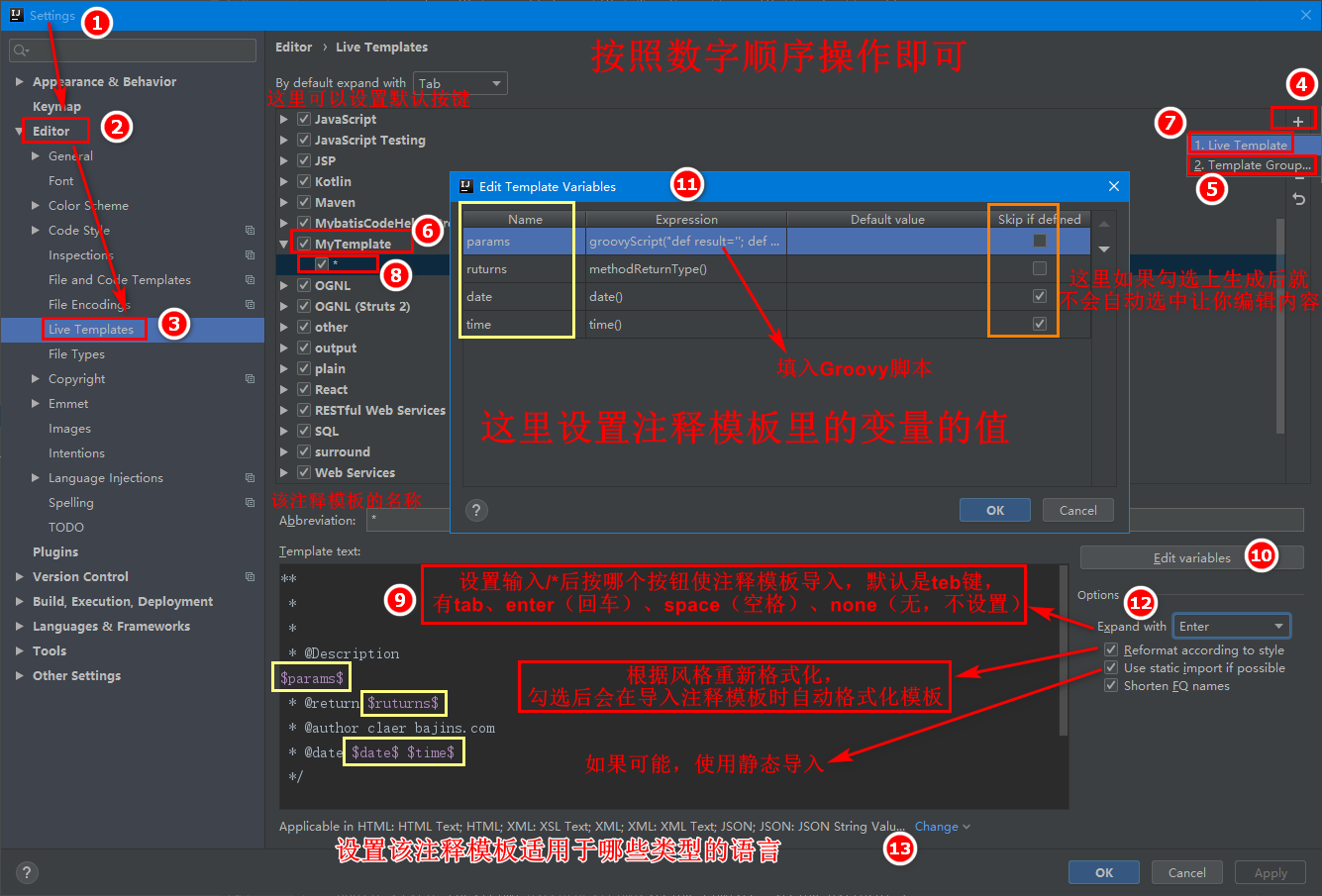
- 默认方法注释快捷键:/** + Enter
- Template text
**
 *
 *
$params$
 * @return $ruturns$
 * @Description
 * @author claer bajins.com
 * @date $date$ $time$
 */
@param参数获取代码Groovy脚本
// 使用tab作为参数后缀间隔符
groovyScript("def result=''; def params=\"${_1}\".replaceAll('[\\\\[|\\\\]|\\\\s]', '').split(',').toList(); for(i = 0; i < params.size(); i++) {result+=' * @param ' + params[i]+'\\b'+ ((i < params.size() - 1) ? '\\n    ' : '')}; return result", methodParameters())
// 使用一个空格作为参数后缀间隔符,格式化时可以自动把所有参数对齐(推荐)
groovyScript("def result=''; def params=\"${_1}\".replaceAll('[\\\\[|\\\\]|\\\\s]', '').split(',').toList(); for(i = 0; i < params.size(); i++) {result+=' * @param ' + params[i]+' '+ ((i < params.size() - 1) ? '\\n    ' : '')}; return result", methodParameters())
@return参数获取代码Groovy脚本
// 如果有返回参数使用一个空格作为参数后缀间隔符
groovyScript("def result=\"${_1}\"; if(result == 'void'){return '';}else{return result+' ';}", methodReturnType())
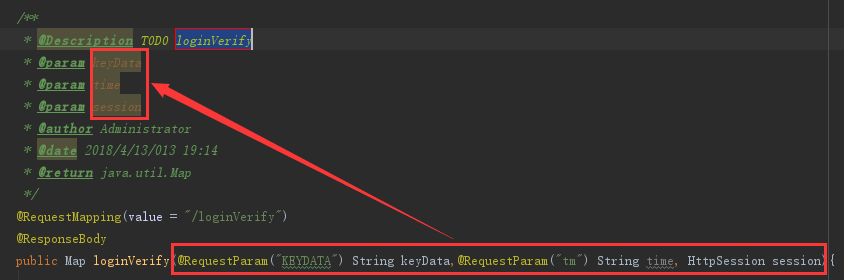
使用时,直接在方法上输入/加上你的
Abbreviation名字,再按Tab键即可获取方法上的参数
- 示例
# 鼠标悬停查看注释
- 打开
File->Settings->Editor->General - 勾选
Other下的Show quick documentation on mouse move选项 - 在
Other下的Tooltip delay输入鼠标悬停时间单位milliseconds(毫秒)
# 注释自动缩进
注释默认靠左,可能代码前会有很大一段空格
- 打开
File->Settings->Editor->Code Style->JAVA、HTML、JavaScript、XML、TypeScript、Groovy、Kotlin - 右边选择
Code Generation-> 取消勾选Comment Code下的Line comment at first column和Block comment at first column
# 自动优化导包
- 打开
File->Settings->Editor->General->Auto Import - 勾选
Add unambiguous imports on the fly和Optimize imports on the fly(for current project)两个选项
Add unambiguous imports on the fly自动帮我们优化导入的包,比如自动去掉一些没有用到的包。
Optimize imports on the fly(for current project)自动帮我们导入需要用到的包。 但是对于同名的包,需要手动Alt + Enter进行导入。
# 热部署策略
- 打开顶部菜单
Run->Edit Configurations-> 应用名称如SpringBoot->目标项目->Configuration - 选择
Spring Boot->Update classes and resources下的On 'Update' action和On frame deactivation两个选项
On 'Update' action当代码改变的时候做什么
On frame deactivation当失去焦点,比如最小化IDEA窗口的时候做什么
# 自动编译
动态
- 同时按住Ctrl + Shift + Alt + /然后点击
Registry,勾选自动编译并调整延时参数。
compiler.automake.allow.when.app.running自动编译(动态)compiler.automake.trigger.delay触发自动生成以响应文件系统事件之前的延迟(单位毫秒),默认300compiler.document.save.trigger.delay触发保存以响应文档更改之前的延迟(单位毫秒),默认1500compiler.build.report.statistics显示构建器的执行时间compiler.document.save.enabled是否启用项目保存以响应文档更改compiler.external.javac.keep.alive.timeout如果在指定的时间段或更长时间内未使用,则IDE将关闭缓存的javac编译过程
修改完成后直接敲回车即保存
静态
- 打开
File->Settings->Build, Execution, Deployment->Compiler - 勾选
Build project automatically自动构建项目,仅在未运行/调试时有效,静态 - 勾选
Complie independent modules in parallel并行编译独立模块,可能需要更大的堆大小
# 去掉局部背景色
去掉SQL检测
- 打开
File->Settings->Editor->Inspections->SQL - 取消勾选
No data sources configured如果没有,则提示创建一个数据源。 - 取消勾选
SQL dialect detection为<Generic>方言中的文件检测最匹配的SQL方言。
去掉背景
- 打开
File->Settings->Editor->Color Scheme->General->Code - 点击
Injected language fragment,去掉最右边的Background选项。
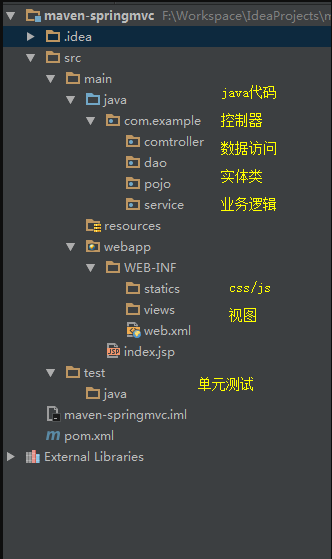
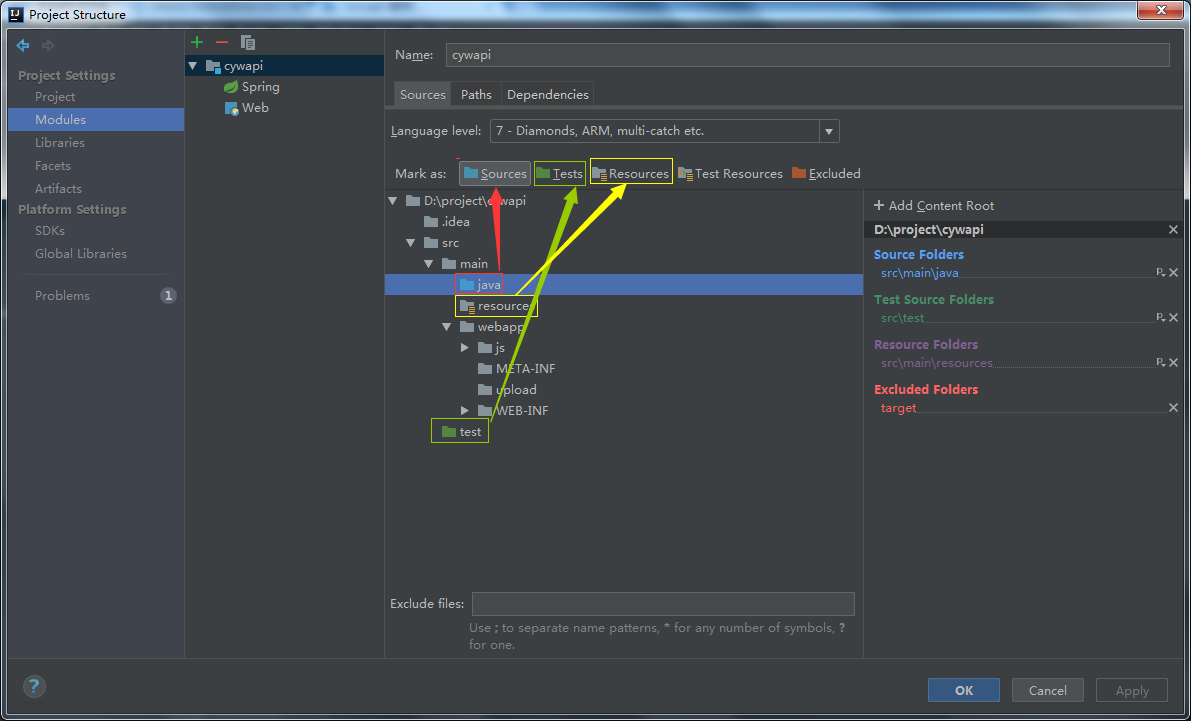
# 项目目录设置
# PyCharm
Python Script自定义头注释
- 在
File->Settings->Editor->File and Code Templates->Includes->File Header中添加
#!/usr/bin/env python
# -*- encoding: utf-8 -*-
#
# @Description:
# @PreInstall:
# @Author : ${USER}
# @File : ${NAME}.py
# @Version: 1.0.0
# @Time : ${DATE} ${TIME}
# @Project: ${PROJECT_NAME}
# @Package: ${PACKAGE_NAME}
# @Software: ${PRODUCT_NAME}
- 引用:打开
File->Settings->Editor->File and Code Templates->Files- 在
Python Script模板中第一行引用:#parse("File Header")
- 在
# 自动导包
- 打开
File->Settings->Editor->General->Auto Import- 勾选
Python->Show import popup
- 勾选
# 函数注释
- 打开
File->Settings->Tools->Python Integrated Tools
Docstring format选择格式:默认Plain(空的)、Epytext(Python2)、reStructuredText、NumPy、GoogleDocstrings->Analyze Python code in docstrings分析文档字符串中的python代码Render external documentation for stdlib渲染stdlib的外部文档
- 默认函数注释快捷键:""" + Enter
注意:如果使用函数注释时无法映射函数参数,在函数名中键入数遍光标,左上角亮起小灯泡, 点击小灯泡(或者使用快捷键Alt + Enter),再点击
Insert documentation string stub选择注释格式
# GoLand
Go File自定义头注释
- 在
File->Settings->Editor->File and Code Templates->Includes->File Header中添加
/**
 *
 * @Description:
 * @Author: ${USER}
 * @File: ${NAME}.go
 * @Version: 1.0.0
 * @Time: ${DATE} ${TIME}
 * @Project: ${PROJECT_NAME}
 * @Package: ${PACKAGE_NAME}
 * @Software: ${PRODUCT_NAME}
 */
- 引用:打开
File->Settings->Editor->File and Code Templates->Files - 在
Go File模板中第一行引用:#parse("File Header")
# WebStorm
JavaScript File自定义头注释
- 在
File->Settings->Editor->File and Code Templates->Includes->File Header中添加
/**
 *
 * @Description:
 * @Author: ${USER}
 * @File: ${NAME}.js
 * @Version: 1.0.0
 * @Time: ${DATE} ${TIME}
 * @Project: ${PROJECT_NAME}
 * @Package: ${PACKAGE_NAME}
 * @Software: ${PRODUCT_NAME}
 */
- 引用:打开
File->Settings->Editor->File and Code Templates->Files- 在
JavaScript File模板中第一行引用:#parse("File Header.js")
- 在
- 默认函数注释快捷键:/** + Enter